
नहीं पड़ेगी बार-बार पिन डालने की जरूरत, जान लें UPI पेमेंट्स के लिए बायोमेट्रिक सेट करने का तरीका
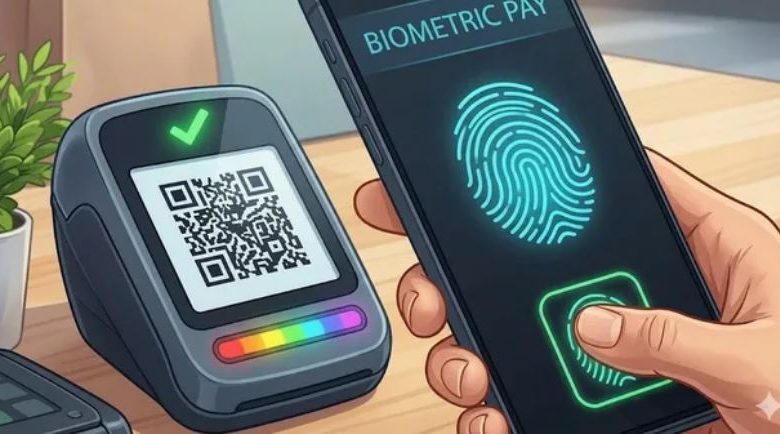
हर ट्रांजैक्शन के लिए अपना UPI PIN डालना धीमा और परेशान करने वाला हो सकता है। इसके अलावा, आपको अपना PIN टाइप करते समय अपने आस-पास के लोगों का भी ध्यान रखना होगा। बायोमेट्रिक पेमेंट इस समस्या को हल करते हैं, क्योंकि इससे आप अपने फिंगरप्रिंट या Face ID का इस्तेमाल करके तुरंत ट्रांज़ैक्शन को मंजूरी दे सकते हैं। ये तरीका न सिर्फ आपके अकाउंट को सुरक्षित रखता है, बल्कि बार-बार PIN डालने की परेशानी से भी छुटकारा दिलाता है। हालांकि यह पहली बार में मुश्किल लग सकता है, लेकिन इसे सेट अप करना आसान है। हम यहां फिंगरप्रिंट या Face ID का इस्तेमाल करके UPI बायोमेट्रिक पेमेंट को चालू करने के तरीके के बारे में बताने जा रहे हैं।
जानने लायक बातें
इससे पहले कि आप बिना PIN के फिंगरप्रिंट या Face ID का इस्तेमाल करके UPI बायोमेट्रिक पेमेंट को चालू करना सीखें, नीचे दी गई बातों पर ध्यान दें:
शुरुआत में सुरक्षा कारणों से हर ट्रांजैक्शन पर 5,000 रुपये तक का ट्रांसफर लिमिट है।
अगर इस फ़ीचर का इस्तेमाल 90 दिनों तक नहीं किया जाता है, तो आपको PIN से दोबारा वेरिफाई करना होगा।
अगर आप अपना UPI PIN रीसेट करते हैं या अपने फोन का सिस्टम लॉक बदलते हैं, तो बायोमेट्रिक्स अपने आप बंद हो जाते हैं।
UPI एक्टिवेशन के लिए जरूरी शर्तें
UPI बायोमेट्रिक पेमेंट सेट अप करने से पहले आपको ये कुछ बातें पक्की कर लेनी चाहिए:
आपके स्मार्टफोन में एक काम करने वाला फिंगरप्रिंट स्कैनर या फेशियल रिकग्निशन हार्डवेयर होना चाहिए।
पक्का करें कि आपका डिवाइस कोई Android डिवाइस न हो जो रूट किया गया हो या कोई iPhone न हो जो जेलब्रेक किया गया हो।
बायोमेट्रिक-बेस्ड पेमेंट के लिए आप जिस UPI एप का इस्तेमाल करना चाहते हैं, वह अप-टू-डेट होना चाहिए।
आपका बैंक अकाउंट आपके आधार से लिंक होना चाहिए, क्योंकि सिस्टम अक्सर शुरुआती बैकएंड वेरिफिकेशन के लिए आधार-बेस्ड बायोमेट्रिक डेटा का इस्तेमाल करता है।
बिना PIN के फिंगरप्रिंट या फेस ID का इस्तेमाल करके UPI बायोमेट्रिक पेमेंट कैसे सेट अप करें?
यहां कुछ आम स्टेप्स दिए गए हैं जिनका इस्तेमाल करके आप अपने एप पर UPI बायोमेट्रिक पेमेंट सेट अप कर सकते हैं:
ध्यान दें: आप जिस UPI एप का इस्तेमाल कर रहे हैं, उसके आधार पर सही स्टेप्स अलग हो सकते हैं।
अपना UPI ऐप लॉन्च करें और प्रोफाइल सेक्शन में जाएं।
सेटिंग्स खोलें और UPI और पेमेंट्स सेटिंग्स देखें।
बायोमेट्रिक ऑथेंटिकेशन पर टैप करें और फीचर को इनेबल करें।
अपना फिंगरप्रिंट या चेहरा रजिस्टर करने के लिए स्क्रीन पर दिए गए निर्देशों का पालन करें।
अपना मौजूदा UPI PIN डालकर फीचर को एक्टिवेट करें।
अब आपने UPI बायोमेट्रिक पेमेंट को सफलतापूर्वक चालू कर दिया है।
कुछ यूजर्स ने एक बार-बार आने वाली समस्या की रिपोर्ट की है जिसमें UPI ऐप ‘बायोमेट्रिक वेरिफिकेशन फेल’ दिखाता है। ये अक्सर गंदे सेंसर या फेस रिकग्निशन का इस्तेमाल करते समय बहुत ज्यादा रोशनी के कारण होता है।
UPI बायोमेट्रिक पेमेंट को सपोर्ट करने वाले बैंकों की लिस्ट
अभी सभी बैंक UPI बायोमेट्रिक-बेस्ड पेमेंट को सपोर्ट नहीं करते हैं। यहां उन बैंकों की लिस्ट दी गई है जो लिखते समय UPI बायोमेट्रिक पेमेंट को सपोर्ट करते हैं:
पब्लिक सेक्टर: स्टेट बैंक ऑफ़ इंडिया (SBI), बैंक ऑफ़ बड़ौदा (BoB), पंजाब नेशनल बैंक (PNB), यूनियन बैंक ऑफ़ इंडिया, केनरा बैंक।
प्राइवेट सेक्टर: HDFC बैंक, ICICI बैंक, एक्सिस बैंक, कोटक महिंद्रा बैंक, इंडसइंड बैंक, फ़ेडरल बैंक और यस बैंक।
स्मॉल फाइनेंस बैंक: AU स्मॉल फ़ाइनेंस बैंक, इक्विटास स्मॉल फ़ाइनेंस बैंक।
पेमेंट बैंक: पेटीएम पेमेंट्स बैंक और एयरटेल पेमेंट्स बैंक।